ทำไม SME ถึงกลัวการอัปเดตเว็บไซต์?
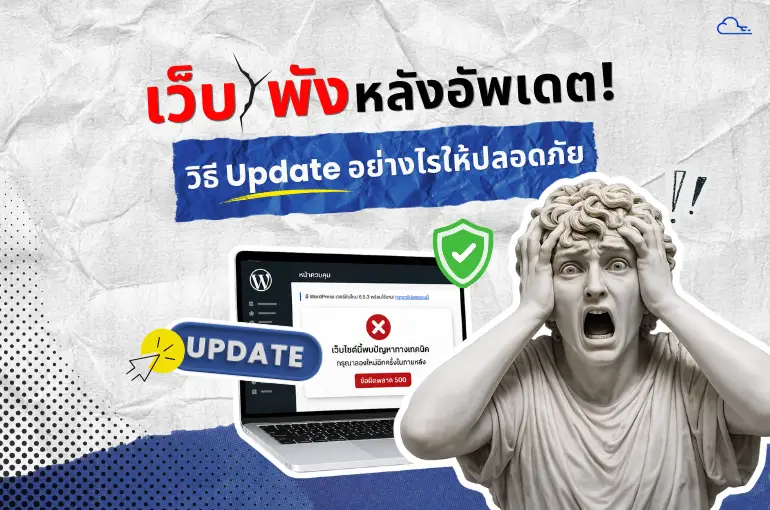
สวัสดีครับ ผม จ่าวิท จาก PhranakornSoft ครับ วันนี้ผมมีเรื่องคลาสสิกที่พี่ๆ น้องๆ เจ้าของธุรกิจ SME มักจะมาปรึกษาผมบ่อยๆ นั่นคือเรื่อง “อัปเดตแล้วเว็บพัง” ครับ หลายคนเจอประสบการณ์เลวร้าย กดปุ่มอัปเดตปุ๊บ หน้าเว็บกลายเป็นสีขาวโพลน (White Screen of Death) ลูกค้าเข้าเว็บไม่ได้ ยอดขายสะดุด ความน่าเชื่อถือของแบรนด์หายวับไปในพริบตา
พอเจอแบบนี้บ่อยเข้า หลายธุรกิจก็เลยเลือกที่จะ “ปล่อยทิ้งไว้ ไม่อัปเดตมันซะเลย” ซึ่งผมบอกเลยครับว่านี่คือหายนะของจริง! เพราะการไม่ยอม อัปเดตปลั๊กอิน WordPress หรือธีมต่างๆ จะทำให้เว็บไซต์ของเรามีช่องโหว่ และกลายเป็นเป้าหมายอันโอชะของแฮกเกอร์ สุดท้ายเว็บอาจจะโดนฝังมัลแวร์จนกู้กลับมาไม่ได้เลยครับ
เคล็ดลับการอัปเดตอย่างปลอดภัย สไตล์ผู้เชี่ยวชาญ
แล้วเราจะทำอย่างไรให้การดูแลรักษาเว็บไซต์ (Website Maintenance) ปลอดภัยไร้รอยต่อ? เรื่องนี้ผมต้องขอยกไมค์ให้ผู้เชี่ยวชาญตัวจริงของทีมเราครับ คุณแป้ง พระนครซอฟต์ (Watcharapong – WordPress, Web Design & SEO Expert) ซึ่งเป็นคนที่อยู่เบื้องหลังความเสถียรของเว็บไซต์ลูกค้าเรามากมาย
ในฐานะผู้เชี่ยวชาญ คุณแป้ง ย้ำกับผมว่า “ปัญหาเว็บพังหลังอัปเดตส่วนใหญ่เกิดจาก Plugin Conflict หรือโค้ดของธีมและปลั๊กอินมันตีกันครับ เทคนิคที่คุณแป้ง พระนครซอฟต์ มักแก้ปัญหาให้ลูกค้าคือ การไม่กดอัปเดตบนเว็บจริง (Live Site) ทันทีเด็ดขาด แต่เราจะใช้การทำ Staging Site หรือการโคลนเว็บไซต์ขึ้นมาเป็นอีกเวอร์ชันเพื่อทดสอบการอัปเดตก่อนเสมอครับ”
นอกจากนี้ คุณแป้ง พระนครซอฟต์ แนะนำสูตรลับว่า “ลำดับขั้นตอนคือหัวใจสำคัญครับ ก่อนทำอะไรต้อง Full Backup ข้อมูลทั้งหมดก่อน จากนั้นให้เริ่มจากอัปเดตระบบหลัก (WordPress Core) ตามด้วย วิธีอัปเดตธีม WordPress และปิดท้ายด้วยการ อัปเดตปลั๊กอิน WordPress ทีละตัว ห้ามกดปุ่ม Update All รวดเดียวเด็ดขาด เพื่อให้เราจับตาดูได้ว่าถ้าเว็บพัง มันเกิดจากปลั๊กอินตัวไหนกันแน่ครับ”
4 ขั้นตอนอัปเดต WordPress ฉบับทำตามได้ทันที
ฟังคำแนะนำจากคุณแป้งแล้ว เห็นภาพชัดเจนขึ้นไหมครับ? ผมขอสรุปเป็น 4 ขั้นตอนง่ายๆ ให้พี่ๆ SME นำไปปรับใช้กับธุรกิจของตัวเองได้เลยครับ:
- 1. สำรองข้อมูล (Backup) ก่อนเสมอ: ท่องไว้เลยครับว่า Backup is King จะใช้ปลั๊กอินอย่าง UpdraftPlus หรือกดผ่านระบบของ Hosting ก็ได้ หากเกิดเหตุไม่คาดฝัน เราจะได้ย้อนกลับมาจุดเดิมได้ครับ
- 2. สร้าง Staging Site: ปัจจุบันโฮสติ้งดีๆ มักจะมีฟีเจอร์ Staging ให้กดสร้างได้ในคลิกเดียว ให้เราไปทดสอบอัปเดตในพื้นที่จำลองนี้ก่อนครับ
- 3. อัปเดตตามลำดับทีละส่วน: ทำตามกฎเหล็กของคุณแป้งครับ คือ ระบบหลัก -> ธีม -> ปลั๊กอิน (ทำทีละตัว) ใจเย็นๆ ไม่ต้องรีบร้อนครับ
- 4. ตรวจสอบความเรียบร้อย: เมื่ออัปเดตเสร็จแล้ว ให้ลองเปิดหน้าเว็บด้วยโหมดไม่ระบุตัวตน (Incognito) ทดสอบกดเมนูต่างๆ หรือลองสั่งซื้อสินค้าดูว่าระบบยังทำงานปกติหรือไม่
สรุป
การดูแลเว็บไซต์ให้สดใหม่อยู่เสมอไม่ใช่เรื่องน่ากลัวครับ ถ้าเรามีระบบป้องกันและขั้นตอนที่ถูกต้อง แต่ถ้าพี่ๆ SME ท่านไหนรู้สึกว่างานเทคนิคเหล่านี้ใช้เวลามากเกินไป หรือกลัวทำพลาดจนกระทบกับธุรกิจ PhranakornSoft ของเรามีบริการดูแลเว็บไซต์แบบครบวงจรครับ ปล่อยให้เรื่องปวดหัวเป็นหน้าที่ของทีมงานมืออาชีพ แล้วพี่ๆ เอาเวลาไปโฟกัสกับการเพิ่มยอดขายดีกว่าครับ สนใจทักมาคุยกับผมจ่าวิท หรือทีมงานของเราได้เลย ยินดีให้คำปรึกษาเสมอครับ!