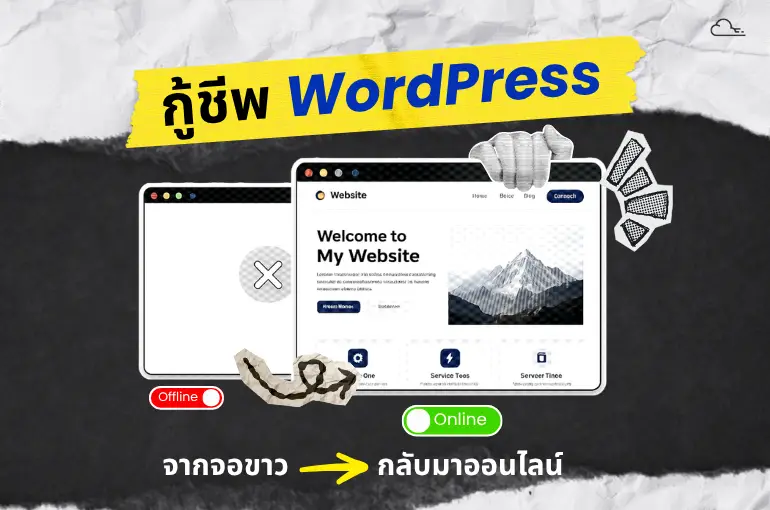
ลองจินตนาการดูนะครับ… คุณกำลังอัดงบโฆษณาเพจหลักหมื่นเพื่อดึงคนเข้าเว็บไซต์ แต่เช้าวันนั้นลูกค้าทักมาบอกว่า “เข้าเว็บไม่ได้ค่ะ” พอคุณกดคลิกเข้าไปดู สิ่งที่เห็นกลับไม่ใช่หน้าสินค้าสวยงาม แต่เป็น หน้าเว็บขาวโพลน ว่างเปล่า ไม่มีข้อความแจ้งเตือนใดๆ เลย เหตุการณ์นี้เรียกว่า White Screen of Death (WSoD) หรือ “หน้าจอขาวแห่งความตาย” ที่ทำให้ผู้ประกอบการ SME ช็อกและเสียรายได้ไปนักต่อนักแล้วครับ
ทำไมจู่ๆ เว็บไซต์ถึงกลายเป็นหน้าจอขาว?
ในฐานะที่ผมคลุกคลีกับระบบไอทีมานาน ปัญหานี้มักจะเกิดขึ้นหลังจากการอัปเดตปลั๊กอิน, ธีม หรือระบบ PHP ของโฮสติ้ง ซึ่งทำให้เกิดการขัดแย้งกันของโค้ดจนระบบค้างไปเฉยๆ ซึ่งนี่คือ WordPress Error หลังบ้าน ที่พบบ่อยที่สุดครับ แต่ไม่ต้องตกใจไปครับ วันนี้ผมจะพาทุกคนมาดู วิธีแก้หน้าจอขาว WordPress ด้วยตัวเองแบบง่ายๆ ที่คุณก็ทำได้โดยไม่ต้องง้อโปรแกรมเมอร์ครับ
ขั้นตอนที่ 1: เปิดโหมดจับผิดระบบด้วย WP_DEBUG
ขั้นตอนแรกเราต้องรู้ก่อนครับว่าระบบมันพังตรงไหน โดยปกติหน้าจอขาวจะปิดบังข้อผิดพลาดไว้ ให้เราเข้าไปที่ระบบจัดการไฟล์ของโฮสติ้ง (File Manager) เปิดไฟล์ที่ชื่อว่า wp-config.php ขึ้นมา แล้วมองหาบรรทัดที่เขียนว่า define('WP_DEBUG', false); จากนั้นให้เปลี่ยนคำว่า false เป็น true ครับ วิธีนี้จะช่วยเผยโค้ดที่เป็นตัวปัญหาออกมาให้เราเห็นบนหน้าจอทันที
ขั้นตอนที่ 2: สูตรลับกู้ชีพชั่วคราวจาก “คุณแป้ง พระนครซอฟต์”
ถ้าลองทำตามข้อแรกแล้วยังงงกับโค้ดภาษาอังกฤษยาวเหยียด เรื่องนี้ คุณแป้ง พระนครซอฟต์ (ผู้เชี่ยวชาญด้าน WordPress และ Web Design ของทีมเรา) แนะนำสูตรสำเร็จมาเลยครับว่า “ส่วนใหญ่กว่า 80% ของปัญหาหน้าจอขาวเกิดจากปลั๊กอินทำงานขัดแย้งกัน วิธีที่เร็วที่สุดในการกู้เว็บกลับมาคือการปิดใช้งานปลั๊กอินทั้งหมดชั่วคราวผ่าน File Manager ครับ”
เทคนิคหลังบ้านจากคุณแป้ง พระนครซอฟต์ มีขั้นตอนง่ายๆ ดังนี้ครับ:
- เข้าสู่ File Manager: ไปที่โฟลเดอร์
wp-content - เปลี่ยนชื่อโฟลเดอร์ปลั๊กอิน: ให้เปลี่ยนชื่อโฟลเดอร์
pluginsเป็นplugins_old - ทดสอบเข้าหน้าเว็บ: ลองกดรีเฟรชหน้าเว็บดูอีกครั้ง หากหน้าเว็บกลับมาแสดงผลได้ แสดงว่าเป็นที่ปลั๊กอินแน่นอนครับ
- ไล่หาตัวปัญหา: ให้เปลี่ยนชื่อโฟลเดอร์กลับเป็น
pluginsเหมือนเดิม แล้วเข้าไปเปลี่ยนชื่อโฟลเดอร์ปลั๊กอินย่อยๆ ด้านในทีละตัวเพื่อหาว่าตัวไหนคือตัวการที่ทำให้เว็บพังครับ
ดูแลเว็บไซต์อย่างมืออาชีพ ป้องกันปัญหาระยะยาว
แม้ว่าเราจะแก้ปัญหาเฉพาะหน้าได้แล้ว แต่การปล่อยให้เว็บล่มบ่อยๆ ย่อมไม่ดีต่อคะแนน SEO และความน่าเชื่อถือของธุรกิจแน่นอนครับ ในฐานะผู้เชี่ยวชาญ คุณแป้ง แนะนำมาเลยครับว่า SME ควรมีระบบสำรองข้อมูล (Backup) สม่ำเสมอ และทำการอัปเดตระบบในเครื่องจำลอง (Staging Site) ก่อนอัปเดตบนเว็บจริงทุกครั้ง
หากคุณไม่มีเวลาดูแล หรือรู้สึกว่าเรื่องเทคนิคเหล่านี้มันปวดหัวเกินไป ทีมงาน PhranakornSoft ของเราพร้อมดูแลรักษาระบบและเว็บไซต์ของคุณให้ปลอดภัย ตลอด 24 ชั่วโมง เพื่อให้คุณเอาเวลาไปโฟกัสกับการเติบโตของธุรกิจได้อย่างเต็มที่ครับ!